履歴書の写真は、現在の本人と確認できる自然な写り方で用意し、応募先が指定する寸法・形式に合わせます。紙に貼る写真はcm、Web提出画像はpxやファイル容量で指定され、確認する単位が異なります。撮影前に提出方法を確かめると、撮り直しやデータの作り直しを減らせます。
この記事では撮影環境の比較図と、同じ説明用画像を切り出した実演を使い、撮影から提出前の確認まで進めます。図の人物は模式図で、応募に使う写真素材ではありません。
先に写真の要否と提出先の指定を確認する
募集要項、応募フォーム、指定の履歴書様式で、写真の要否を見ます。必要な場合は、紙かデータか、縦横の寸法、ファイル形式、容量の上限、撮影時期の指定を控えてください。指定が見つからず判断できない場合は、採用窓口へ確認します。
ハローワークの応募書類パンフレットの写真の節では、本人のみの正面上半身を無背景・無帽で撮影し、大きさは所定欄に合わせると案内しています。通常の例として縦4cm×横3cmも示されていますが、個別の応募先・様式の指定を優先します。このパンフレットの他の古い様式説明まで、現在の必須ルールとして扱うものではありません。
写真館、証明写真機、自分での撮影は、指定を満たす画像を作れるかで選びます。データも必要なら、撮影前に受け取れる形式と画素数を確かめます。自分で撮る場合は、安定した位置にカメラを置き、明るさや構図を確認できる時間を用意してください。
撮影時に背景・明るさ・構図を整える
無地の壁など、人物の輪郭が分かる背景を選びます。窓を背にした逆光、強い片側の光、背景の物や模様を避け、顔の片側だけが暗くなったり、明るい部分が白く飛んだりしない位置を探します。
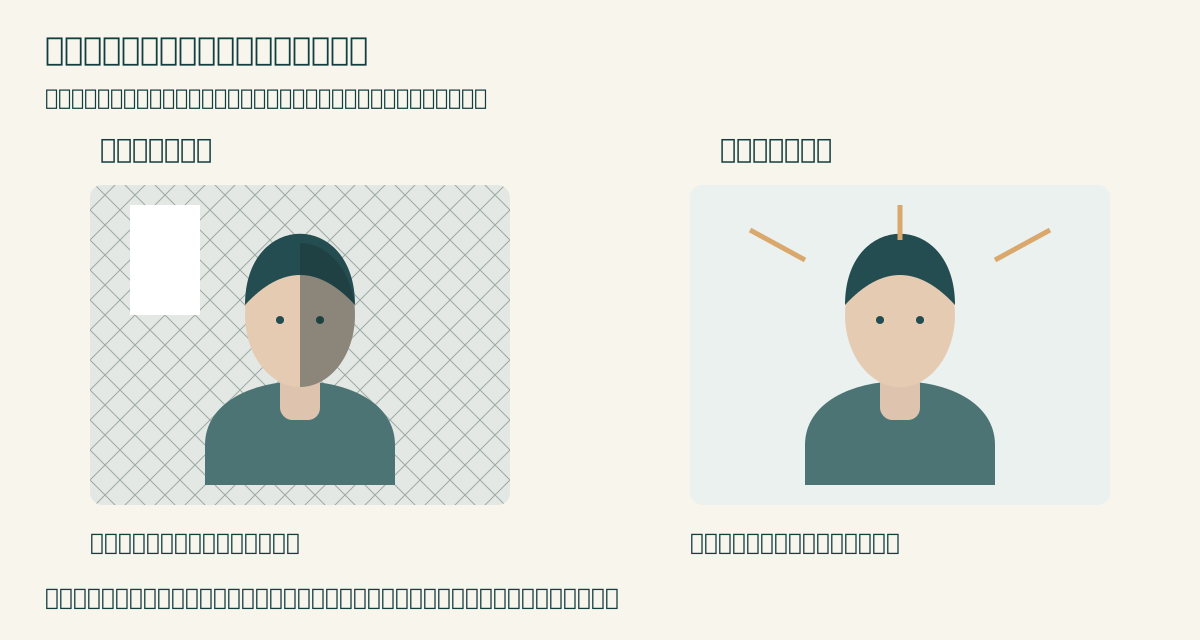
レンズを顔の正面付近へ置き、傾きや見下ろし・見上げる角度が強くならないようにします。頭頂や肩が切れない余白を残し、顔を中央へ置きます。撮ったら拡大し、目や輪郭のぼやけ、髪や眼鏡の反射で顔が見えにくくなっていないかを見てください。
服装や髪形は応募先の指定に沿い、面接時の本人だと確認できることを基準に整えます。強い美肌処理、輪郭や顔の形の変更、別人の画像への置き換えはしません。明るさや背景を直すために本人らしさを変えるより、撮影場所や光を調整して撮り直します。
切り出しと縮小を別々の作業として進める
撮影した原本は残し、提出用を別ファイルにします。先に指定の縦横比へ切り出して構図を決め、その後で指定の画素数へ縮小します。縦と横を別々に引き伸ばして合わせると、顔の形が変わってしまいます。
次は操作を確かめるための架空指定です。「JPEG、横600×縦800px、200,000バイト以下」を条件とし、1200×1200pxの模式画像から作りました。実際の応募先の仕様ではありません。
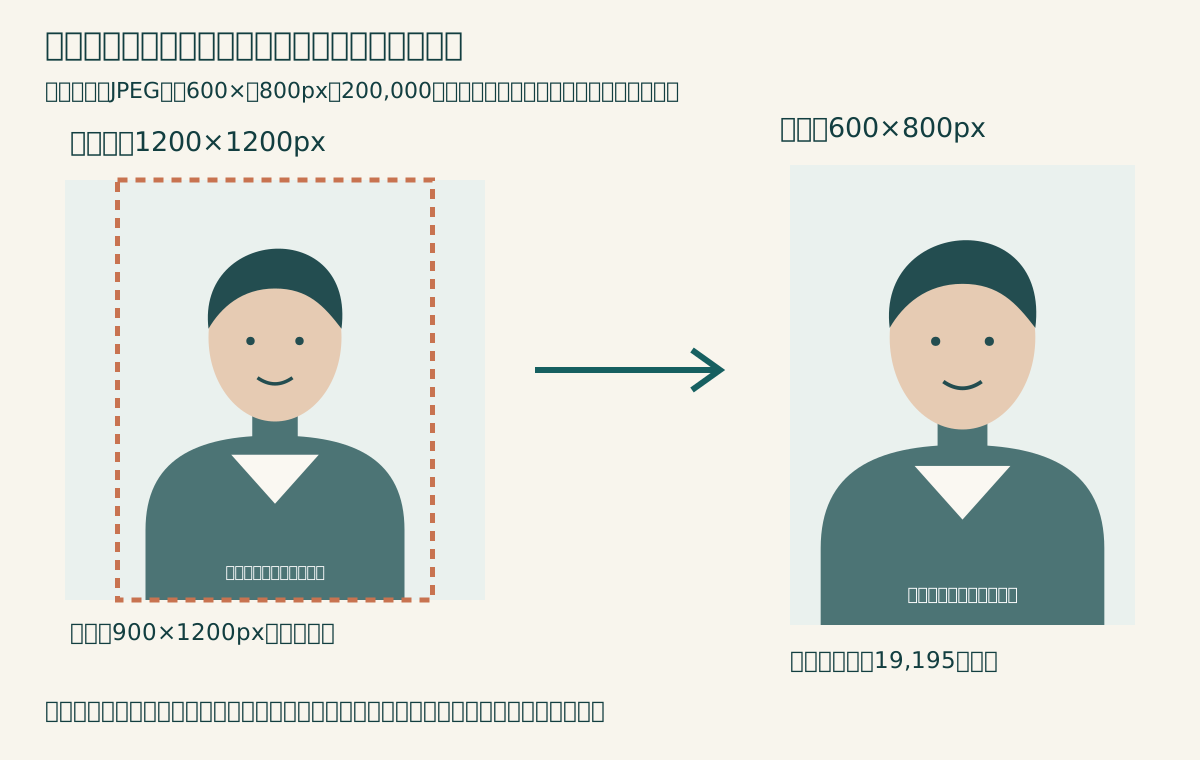
この実演では中央の横900×縦1200pxを切り出し、縦横とも3分の2に縮小しました。出力を開いて調べると、JPEG、横600×縦800px、19,195バイトで、架空の容量上限内に収まっています。背景が単純な模式図の結果なので、実際の顔写真も同じ容量になるという意味ではありません。
自分の写真では、編集画面の切り抜き枠を指定比率に合わせ、頭頂や肩の余白を確認してから寸法を変更します。小さい原本を拡大しても、ぼやけた輪郭を鮮明には戻せません。必要な画素数が足りなければ、元の撮影データを取り直すか、撮り直しを検討します。
cm・px・容量・印刷を混同しない
| 指定されるもの | 何を確かめるか | 起こしやすい間違い |
|---|---|---|
| 紙の縦横cm | 印刷した写真の実寸と貼付欄 | 画面で小さく見えたことを、印刷寸法の確認にする |
| 横・縦px | 保存した画像ファイルの画素数 | 縦横を逆にする、cmと同じ数値を入力する |
| JPEG等の形式 | 書き出した画像の実際のファイル形式 | 拡張子だけ変えて形式を変えたつもりになる |
| KB・MB等の容量 | ファイル情報にある実容量と上限 | 元画像や別版の容量を見る、単位を取り違える |
指定がKBやMBで、応募画面の上限の扱いが分からない場合は案内を確認します。容量は上限ぎりぎりに合わせず余裕を持たせ、指定の画素数や顔の見やすさも保ちます。容量を下げるために何度も圧縮し直すのでなく、原本から提出用を作り直してください。
紙で提出する場合は、写真プリント等の設定で実寸を合わせ、印刷後に定規で測ります。用紙全体へ自動拡大する設定にも注意します。履歴書へ画像を配置する場合は、縦横比を固定し、最終的なPDFや印刷物で写真が伸びたり切れたりしていないかを確認してください。
提出するファイルを開き、撮り直すか判断する
最後に、アップロードする予定のファイルそのものを開き、寸法、容量、形式、構図を確認します。顔がぼやける、濃い影や白飛びで分からない、頭頂が大きく切れる、現在の本人と印象が大きく異なる場合は、圧縮や切り抜きで無理に直さず撮り直します。
応募画面にプレビューがあれば、設定後の切り出され方を確認します。正しい画像を選んだか、余計な画像や古い版を添付していないかも見直してください。写真を整えることは、経験の追加や選考通過を保証するものではありません。
写真以外の項目も含めた確認は履歴書の項目別の書き方と提出前チェック、書類全体の準備順は転職の応募書類を準備する順番へ進めます。